Organisation de photos et de vidéos
Tiens, cette photo !
Ouvrez quelques photos et vidéos de votre photothèque. Au détour d’un souvenir presque oublié, gardez un coup de cœur et faites-lui une place sur votre écran d’accueil.
Découvrir les fonctions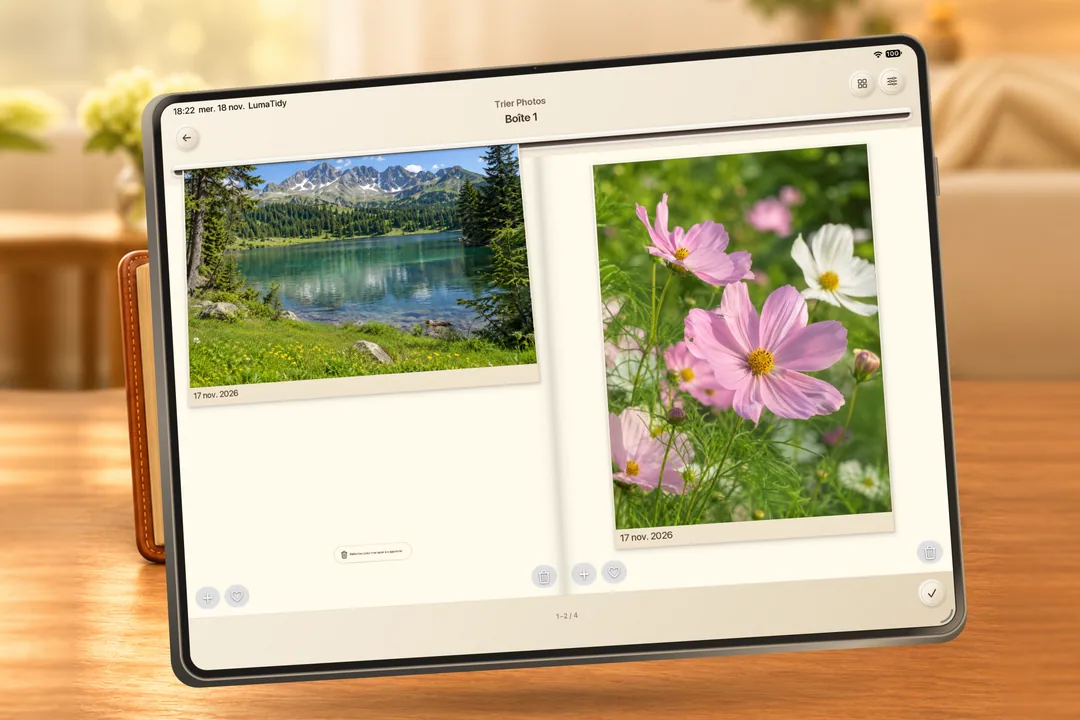
Triez d’un geste
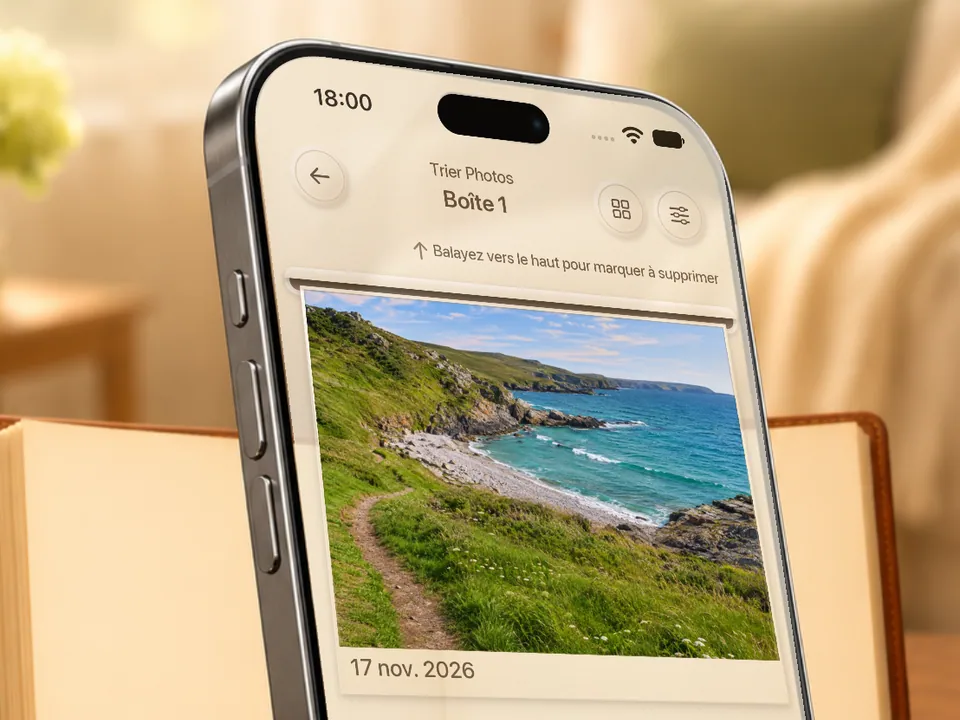
Laissez le hasard vous surprendre ou remontez le fil des jours, en commençant par vos photos les plus récentes ou les plus anciennes.
 · Agrandir l’image
- Quatre directions
- Balayez à gauche ou à droite pour parcourir vos contenus, vers le haut pour en marquer un à supprimer et vers le bas pour l’ajouter aux favoris.
- Un dernier coup d’œil
- Passez en revue les éléments marqués, retirez ceux que vous souhaitez garder, puis confirmez la suppression dans Photos.
- À votre rythme
- Triez gratuitement 20 nouveaux éléments par jour. Pro s’achète en une fois et donne accès au tri et aux outils sans limite, à la sélection par lots et au tri en continu.
Par où commencer ?
Retrouvez un voyage d’été ou occupez-vous des captures d’écran et des gros fichiers qui se sont accumulés.
 · Agrandir l’image
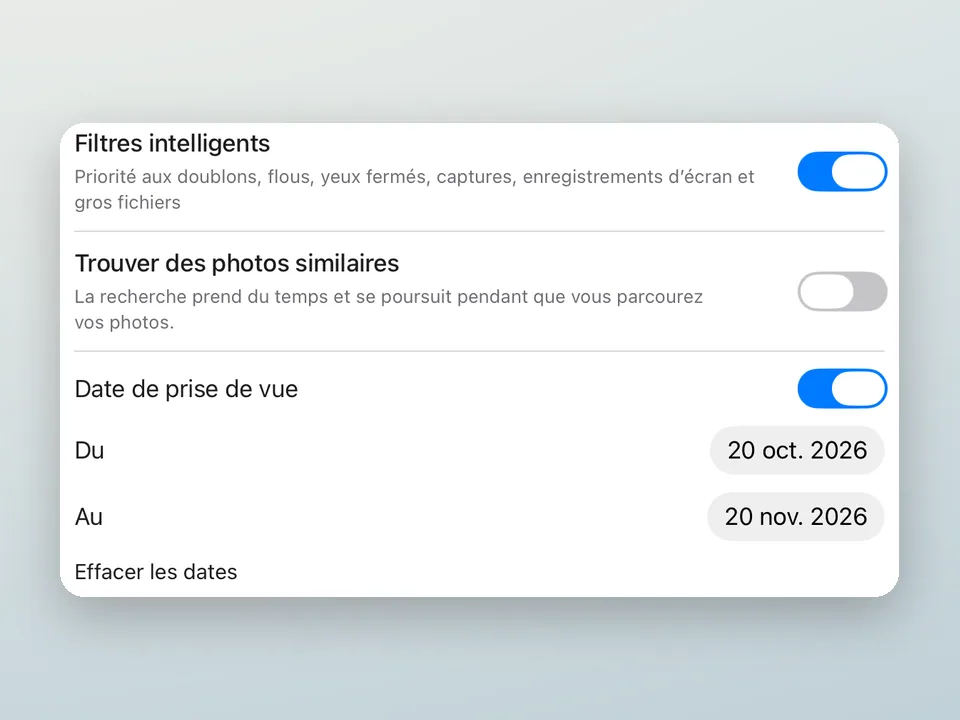
- Filtres intelligents
- En mode aléatoire, voyez en priorité les gros fichiers, les photos floues ou montrant des yeux fermés, les doublons et téléchargements possibles ainsi que les captures et enregistrements d’écran.
- Affinez la sélection
- Combinez type de média, album, date et catégories comme les animaux de compagnie, les plats ou les documents. Pro ajoute la ville de prise de vue et le modèle de l’appareil.
Un thème selon l’humeur
Chaque thème a sa façon de dévoiler la photo suivante. Les six sont inclus dans Pro.
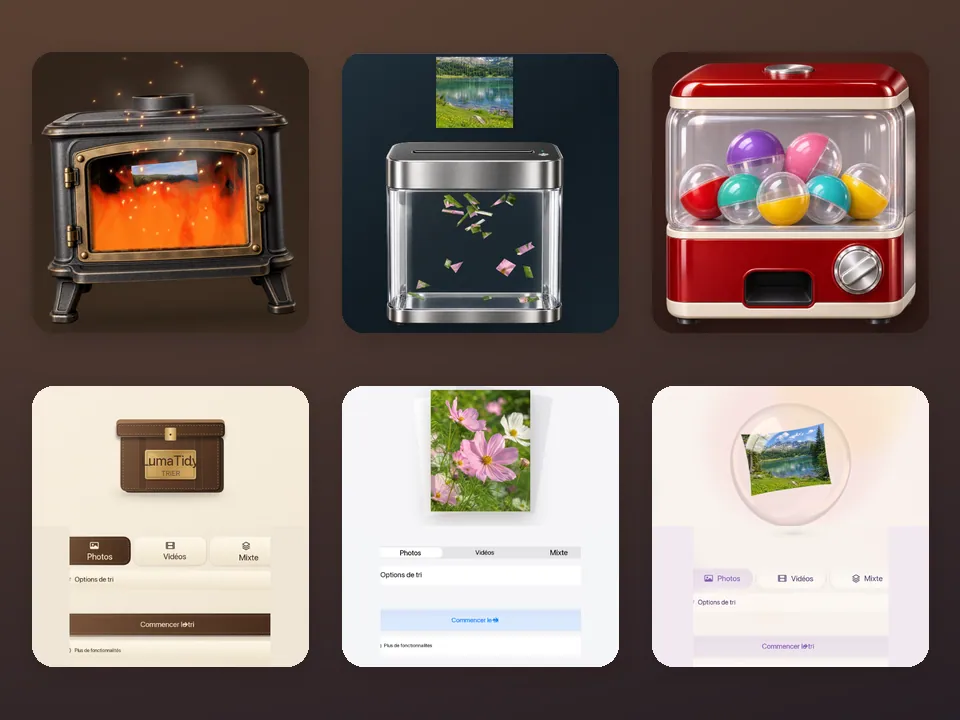 · Agrandir l’image
- Pour un moment calme
- Ouvrez la valise en cuir classique, choisissez l’élégance d’un écran épuré ou regardez la photo flotter dans une bulle de souvenirs.
- Pour le plaisir du geste
- Tournez le distributeur de capsules pour découvrir la prochaine photo. Le destructeur de papier et l’incinérateur ont chacun leur animation de fin de tri.
Une retouche avant l’envoi
Redressez une ligne d’horizon ou masquez le numéro de rue qui s’est glissé à l’arrière-plan.
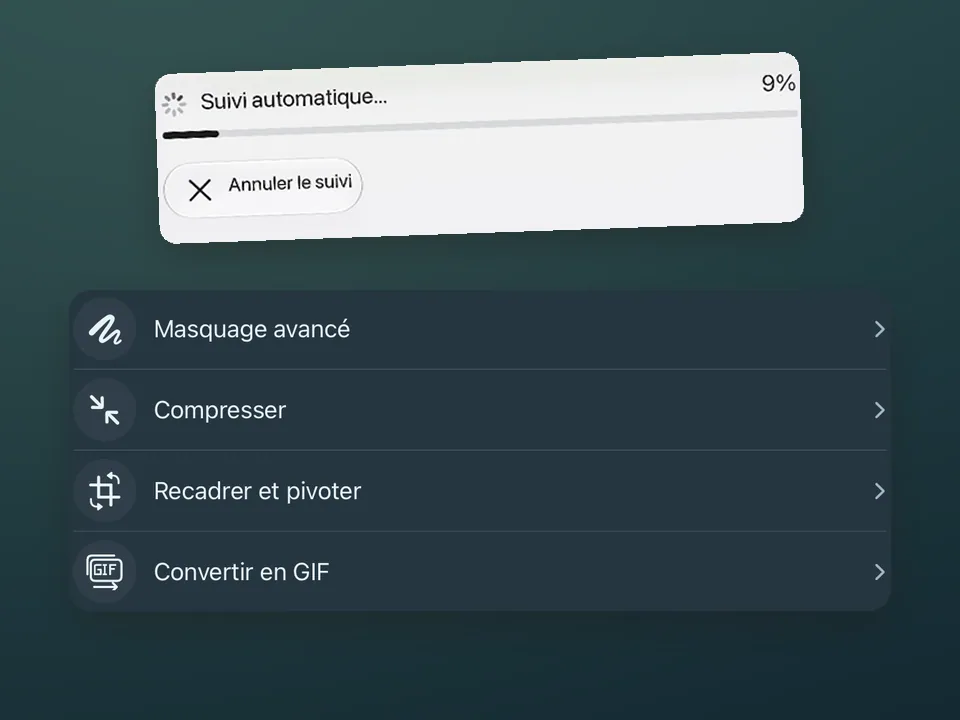 · Agrandir l’image
- Taille et cadrage
- Compressez vos photos et vidéos, choisissez la résolution et le format de sortie, ou recadrez et redressez l’image.
- GIF et Live Photos
- Transformez un extrait vidéo en GIF ou en Live Photo. Vous pouvez aussi exporter une Live Photo en vidéo ou changer sa photo principale.
- Au pinceau ou avec suivi
- Passez le pinceau sur la zone à masquer d’une photo ou d’une vidéo. Dans une vidéo, encadrez un sujet en mouvement pour que le masque le suive, puis vérifiez le résultat avant de l’enregistrer.
Laquelle préférez-vous ?
Sur plusieurs photos du même instant, un simple regard peut faire toute la différence.
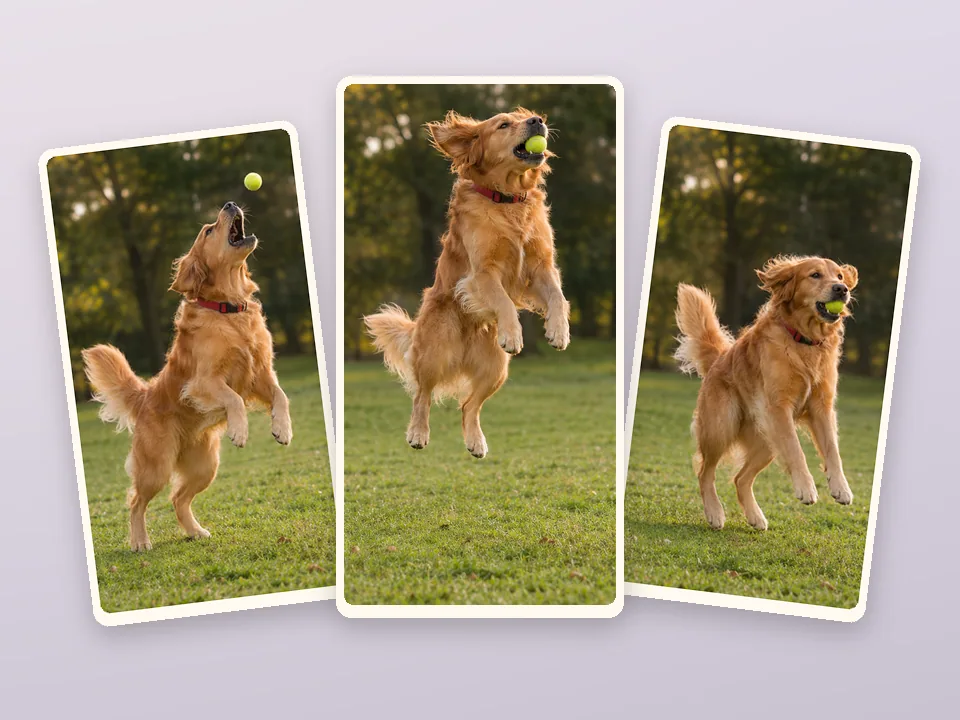 · Agrandir l’image
- Ouvrez le groupe
- Les photos qui se ressemblent sont regroupées. Une indication distingue les éléments parfaitement identiques.
- Regardez de plus près
- En plein écran, balayez pour comparer les prises du groupe. Ajoutez votre préférée aux favoris et marquez les autres pour suppression si vous le souhaitez.
Chaque souvenir dans son album
Rangez vos photos et vidéos tant que vous avez en tête le nom du sentier ou la date de la fête.
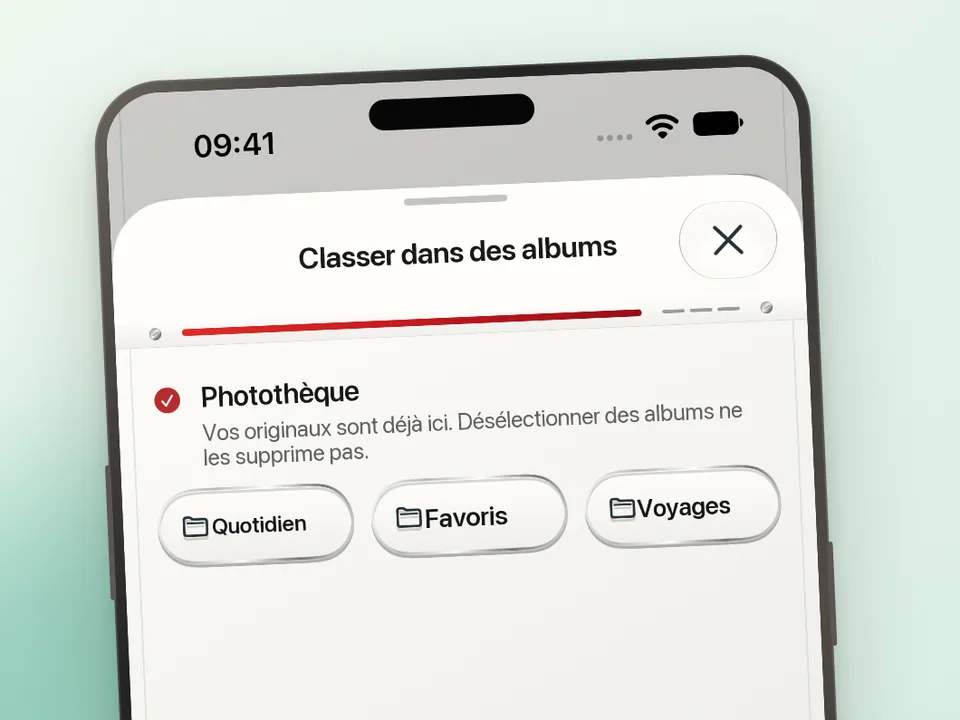 · Agrandir l’image
- Classez au fil des photos
- Ajoutez une photo ou une vidéo à un album existant, ou créez un album directement pendant le tri.
- Feuilletez en double page
- En mode paysage sur iPad ou sur un Duo déplié, tournez les pages comme dans un album papier. Chaque page peut être ajoutée aux favoris ou marquée pour suppression séparément.
Une photo sur l’écran d’accueil
Gardez un visage familier à côté de vos apps, ou réservez un petit mur aux photos de votre dernier voyage.
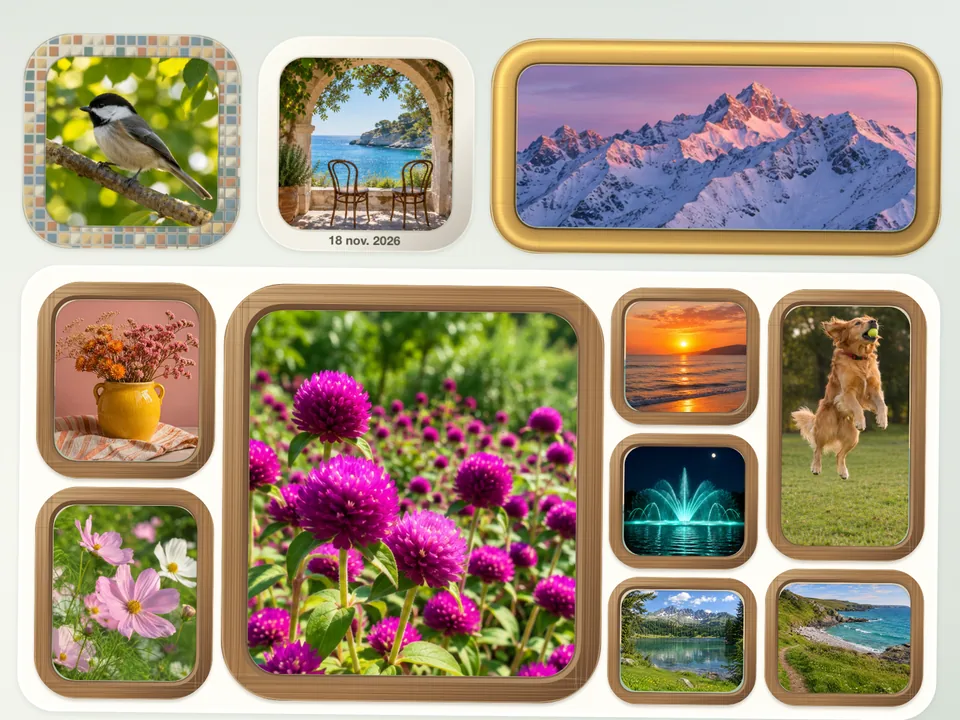 · Agrandir l’image
- Un cadre ou un mur de photos
- Le cadre en bois de base est gratuit. Avec Pro, composez un mur de photos où chacune peut avoir son propre style de cadre.
- À chaque widget sa collection
- Sélectionnez des photos à la main, choisissez un album ou piochez au hasard dans la photothèque. Chaque widget peut utiliser un profil de contenu différent.
Le plaisir de collectionner
Photos triées, favoris retrouvés, retouches terminées… Vos petits gestes du quotidien font grandir votre collection de succès.
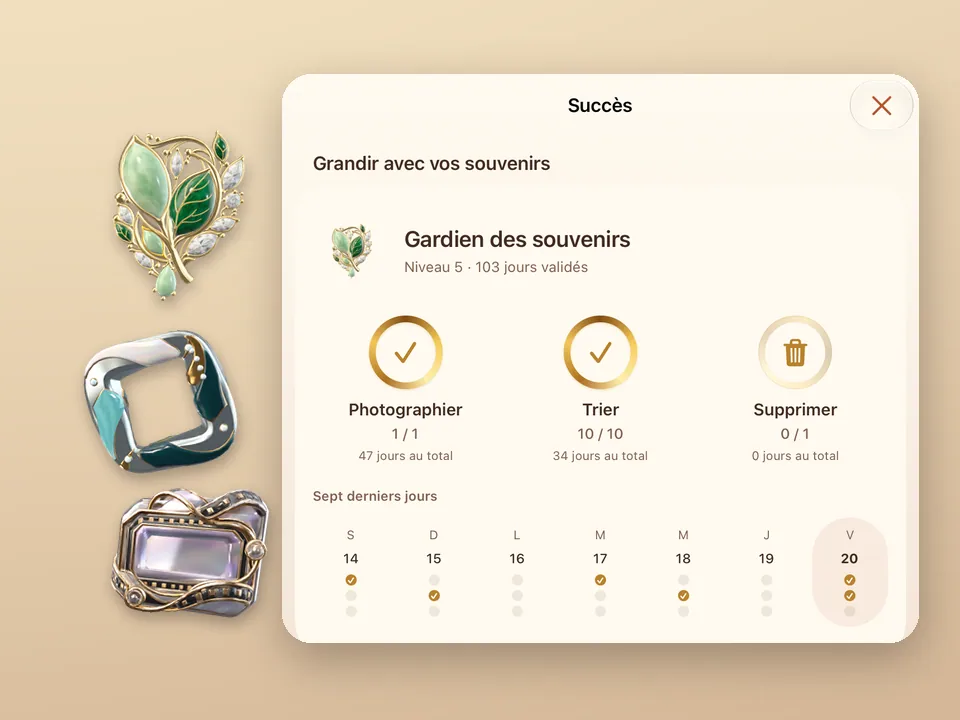 · Agrandir l’image
- Faites tourner les badges
- Ouvrez un badge en 3D et faites-le pivoter du bout du doigt pour en examiner les deux faces.
- Décrochez un cadre
- Le plus haut niveau de chaque série débloque son cadre souvenir. Pro permet aussi d’utiliser tous ces cadres.
Repérez les détails privés
Pro examine sur votre appareil les photos et vidéos dont vous avez autorisé l’accès. Vous pouvez vérifier celles susceptibles de contenir des informations privées.
 · Agrandir l’image
- Des indices à vérifier
- Le contrôle recherche des indices de documents d’identité ou de cartes bancaires, ainsi que des numéros de téléphone, adresses, codes de vérification et QR codes.
- Décidez de la suite
- Gardez l’élément, masquez un détail ou marquez-le pour suppression. L’analyse et le suivi des masques se font sur votre appareil. LumaTidy est sans publicité ni suivi publicitaire.
Votre écran devient un cadre souvenir
Posez votre appareil sur le bureau et laissez défiler les photos, les vidéos et les Live Photos que vous aimez.
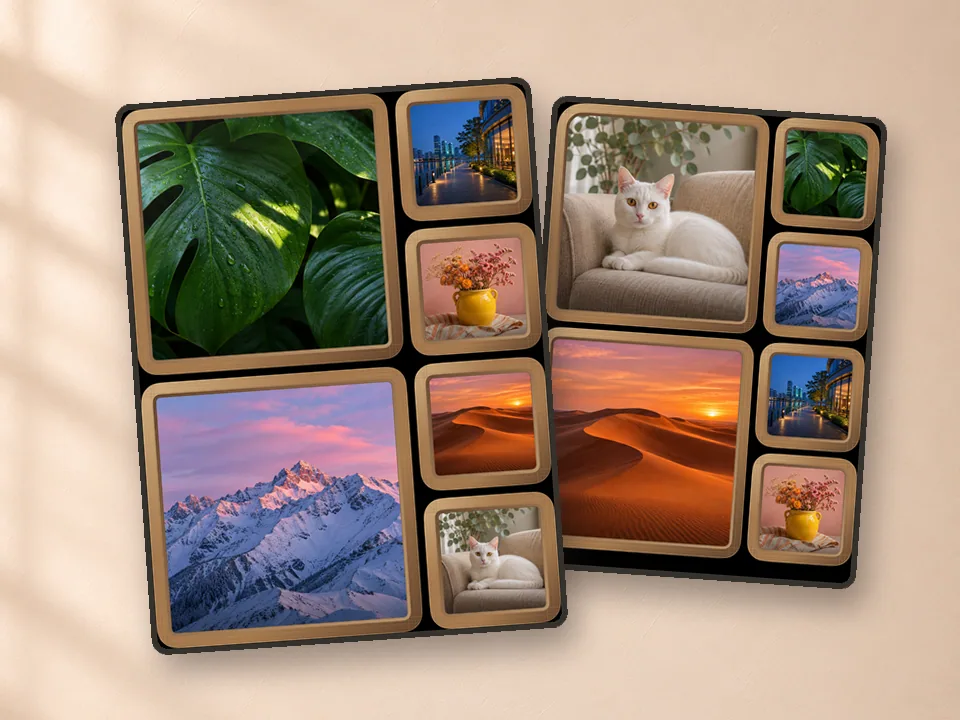 · Agrandir l’image
- Une photo ou tout un mur
- Un cadre fait défiler la collection. Avec Pro, un mur réunit plusieurs éléments à l’écran. Les vidéos et les Live Photos s’y animent à tour de rôle.
- Un mur qui défile
- Le mode cascade fait défiler les photos fixes et les images de couverture des Live Photos. Choisissez la vitesse et l’une des quatre directions, parcourez le mur du doigt ou inclinez l’appareil.
- Une horloge à portée de regard
- Affichez l’heure, la date ou les deux. Choisissez la position et la police de l’horloge en fonction du cadre.