Fotos und Videos organisieren
Da ist ja dieses Foto!
Öffne eine Handvoll Fotos und Videos aus deiner Mediathek. Vielleicht kommt dir dabei ein fast vergessener Moment entgegen. Speichere ihn als Favoriten und hol ihn auf deinen Home-Bildschirm.
Funktionen entdecken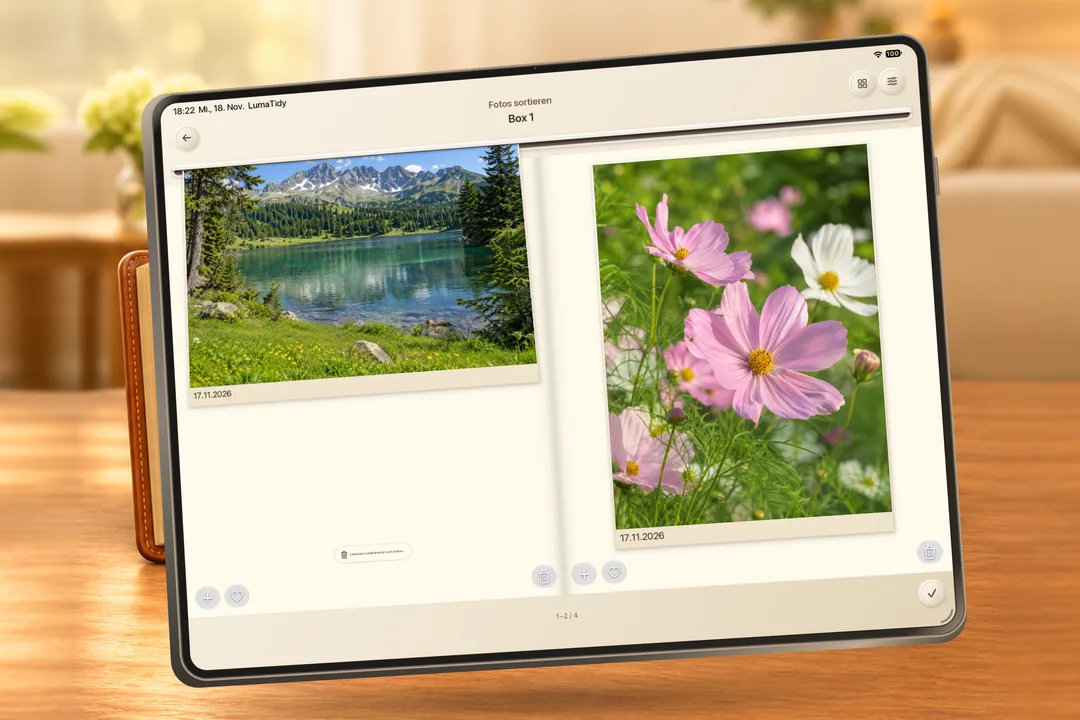
Mit einem Wisch sortiert
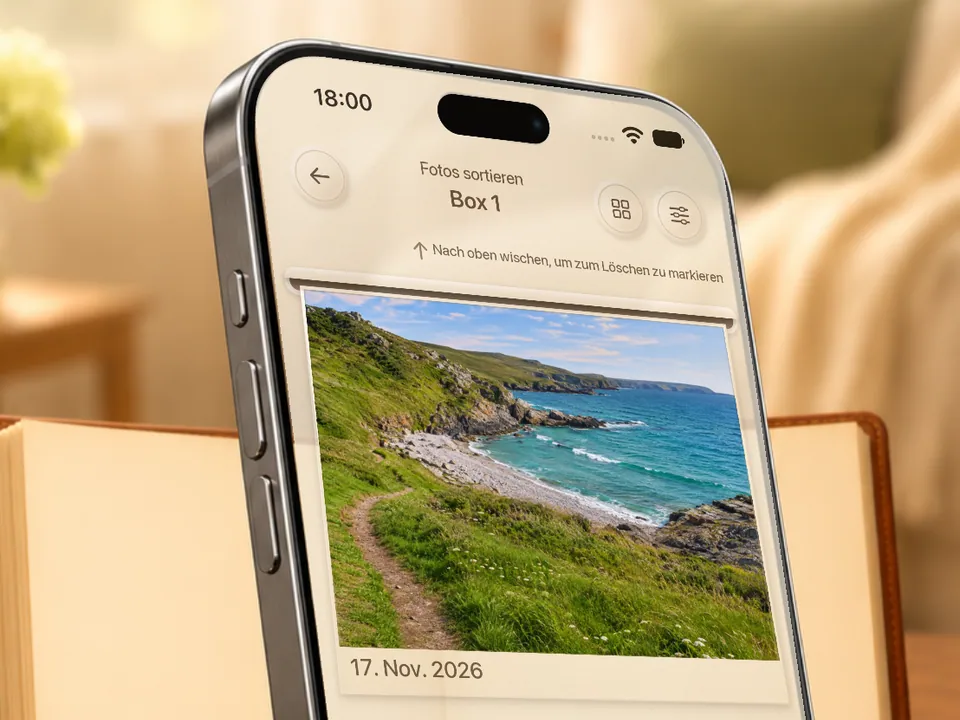
Lass dich von einer zufälligen Auswahl überraschen oder blättere nach Aufnahmedatum, von früher bis heute oder umgekehrt.
 · Bild vergrößern
- Vier Wischrichtungen
- Wische zum Blättern nach links oder rechts. Nach oben merkst du ein Foto oder Video zum Löschen vor, nach unten fügst du es den Favoriten hinzu.
- Ein letzter Blick
- Prüfe die vorgemerkten Aufnahmen, nimm einzelne wieder aus der Auswahl und bestätige, was aus „Fotos“ gelöscht werden soll.
- In deinem Tempo
- Sortiere täglich 20 neue Aufnahmen kostenlos. Mit dem einmaligen Kauf von Pro kannst du unbegrenzt sortieren und Werkzeuge nutzen, mehrere Elemente auswählen und fortlaufend sortieren.
Womit möchtest du anfangen?
Mit den Bildern vom letzten Sommerurlaub oder den Bildschirmfotos und großen Dateien, die sich angesammelt haben?
 · Bild vergrößern
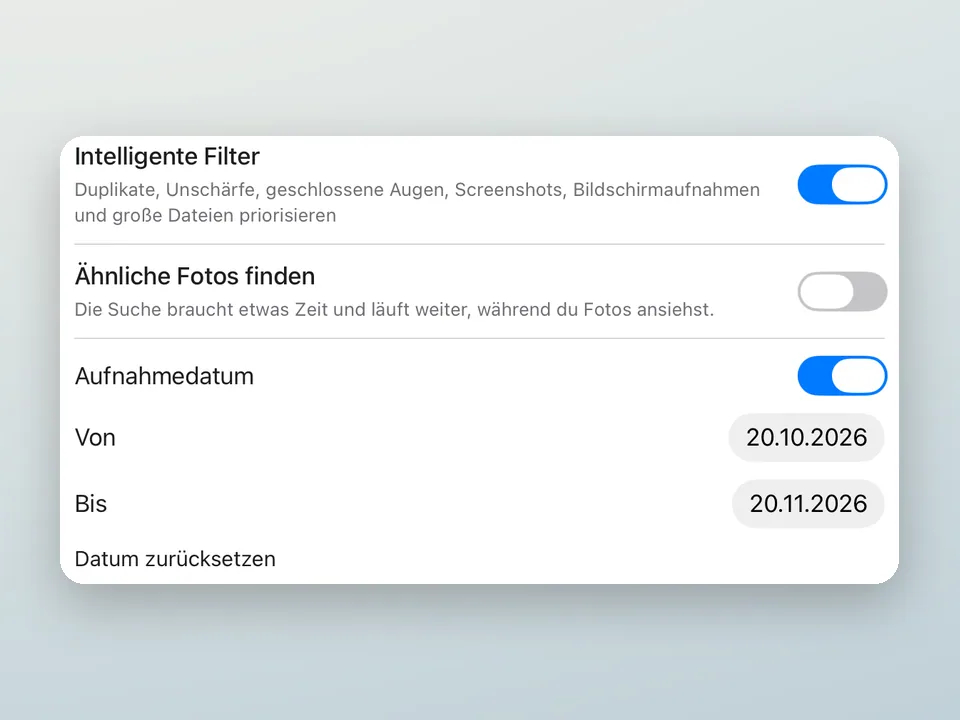
- Intelligente Filter
- Bei der Zufallsauswahl erhalten große Dateien, unscharfe Aufnahmen, geschlossene Augen, mögliche Duplikate und Downloads sowie Bildschirmfotos und Bildschirmaufnahmen Vorrang.
- Grenze die Auswahl ein
- Kombiniere Medientyp, Album, Aufnahmedatum und Kategorien wie Haustiere, Essen oder Dokumente. Mit Pro kannst du zusätzlich nach Aufnahmestadt und Gerätemodell filtern.
Ein Design für deine Stimmung
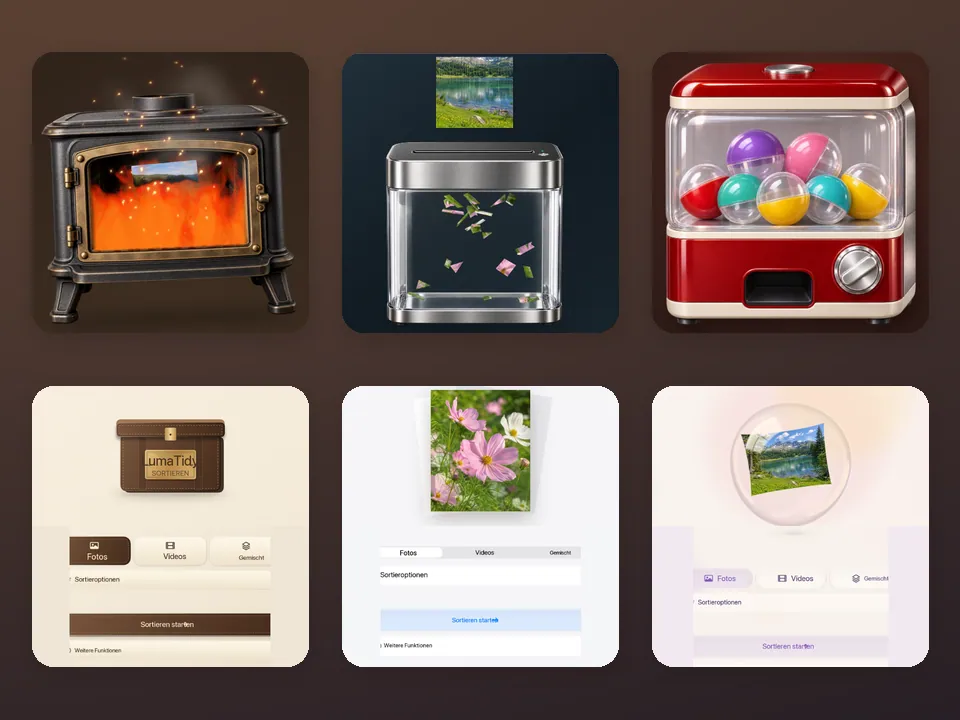
Jedes Design bringt die nächste Erinnerung auf eigene Weise zum Vorschein. Pro enthält alle sechs.
 · Bild vergrößern
- Für ruhige Momente
- Öffne den klassischen Lederkoffer, konzentriere dich im minimalistischen Design ganz auf das Bild oder lass es in einer Erinnerungsblase schweben.
- Für etwas mehr Bewegung
- Dreh am Kapselautomaten und entdecke die nächste Aufnahme. Aktenvernichter und Verbrennungsofen haben jeweils ihre eigene Animation zum Abschluss einer Aufräumrunde.
Vor dem Teilen kurz bearbeiten
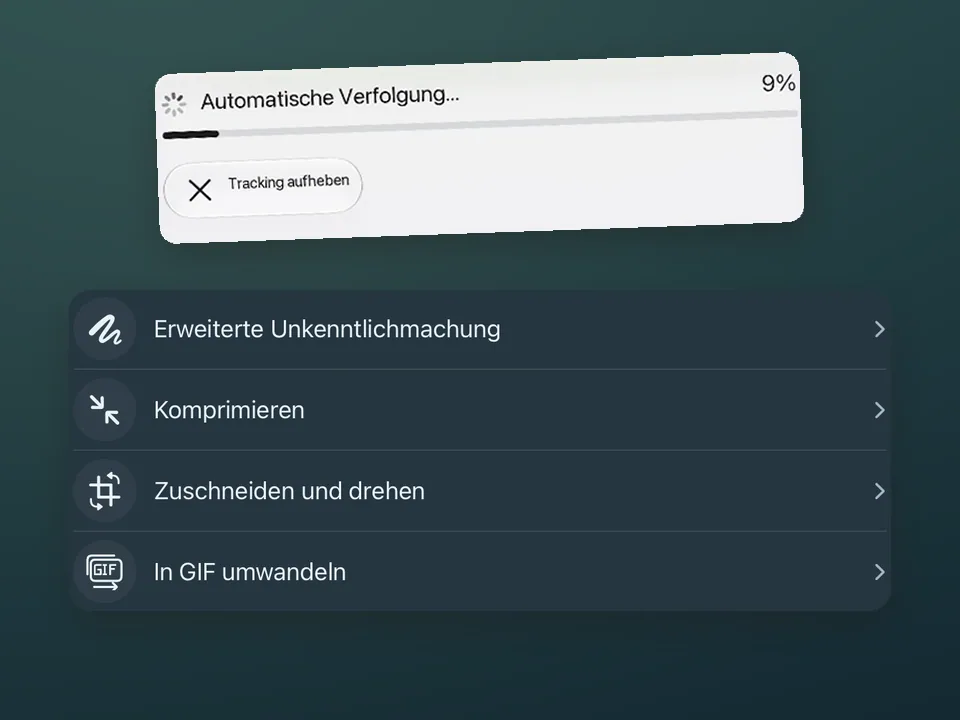
Richte einen schiefen Horizont aus oder verdecke die Hausnummer, die im Hintergrund mit aufs Bild geraten ist.
 · Bild vergrößern
- Größe und Bildausschnitt
- Komprimiere Fotos und Videos und wähle Auflösung und Ausgabeformat. Durch Zuschneiden und Drehen passt du den Ausschnitt an.
- GIFs und Live Photos
- Mach aus einem Videoclip ein GIF oder Live Photo. Du kannst ein Live Photo auch als Video exportieren oder ein neues Schlüsselfoto wählen.
- Mit Pinsel oder Verfolgung
- Übermale in einem Foto oder Video, was du verdecken möchtest. Markiere in einem Video ein bewegtes Objekt, damit die Maske ihm folgt, und prüfe das Ergebnis vor dem Sichern.
Welche Aufnahme bleibt?
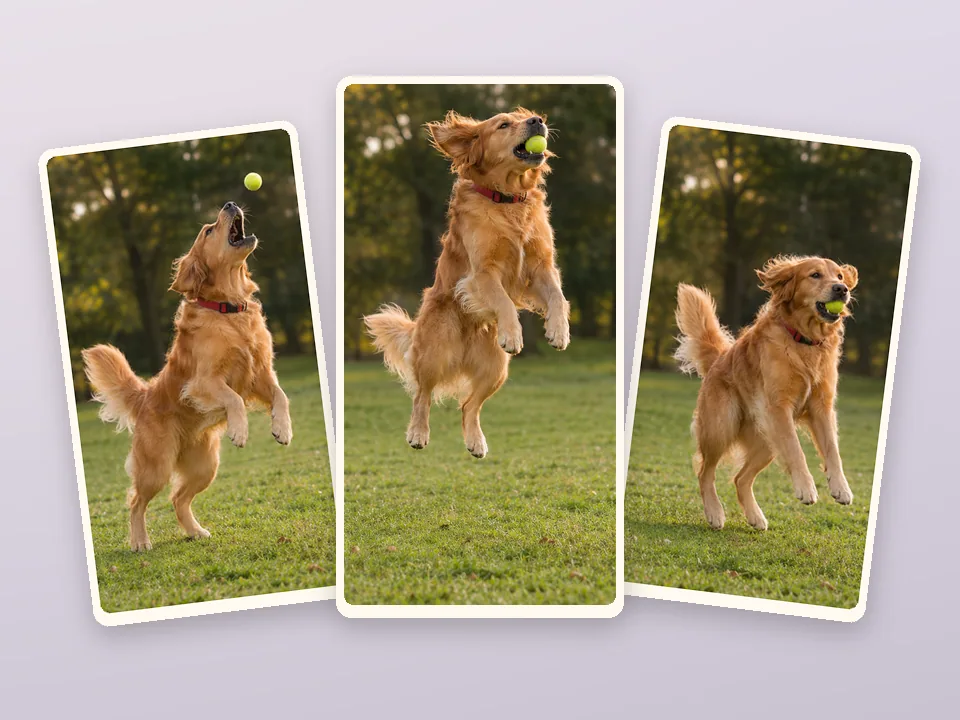
Auch bei fast gleichen Fotos kann ein einziger Blick den Unterschied machen.
 · Bild vergrößern
- Die Gruppe öffnen
- Ähnliche Fotos werden zusammengefasst. Vollständig identische Elemente sind eigens gekennzeichnet.
- Die Details vergleichen
- Öffne ein Foto im Vollbild und wische durch die Aufnahmen der Gruppe. Speichere deinen Favoriten und merke weitere bei Bedarf zum Löschen vor.
Gleich ins passende Album
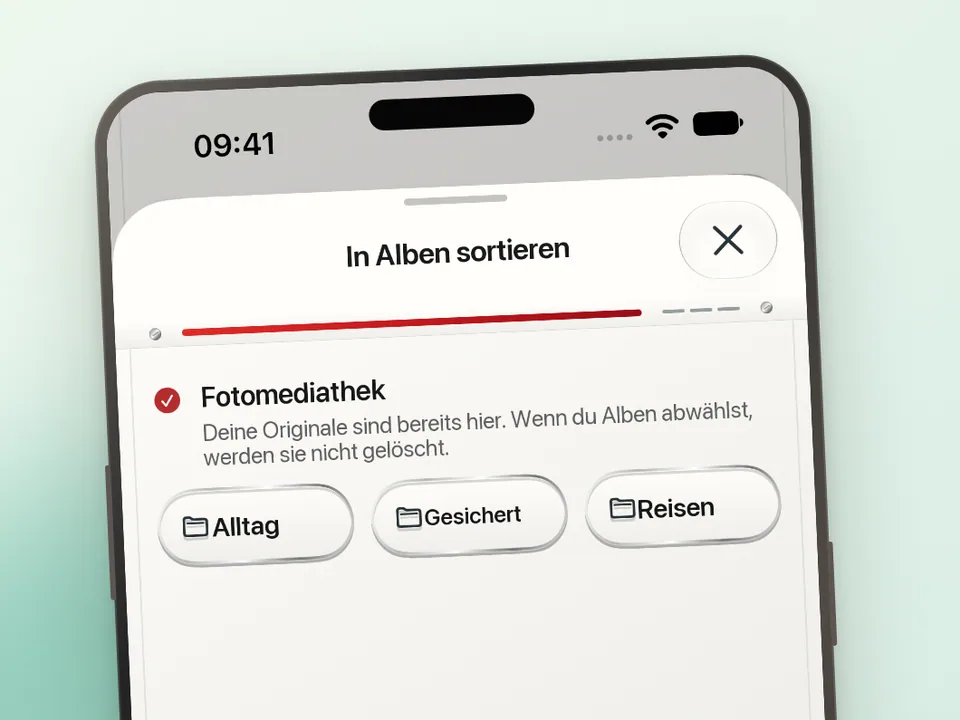
Ordne Fotos und Videos ein, solange du dich noch an den Namen des Wanderwegs oder an das Geburtstagskind erinnerst.
 · Bild vergrößern
- Beim Durchsehen einsortieren
- Füge ein Foto oder Video einem bestehenden Album hinzu. Ein neues Album kannst du direkt beim Sortieren anlegen.
- Wie in einem Fotobuch blättern
- Im Querformat auf dem iPad oder aufgeklappten Duo siehst du eine Doppelseite. Jede Aufnahme lässt sich einzeln favorisieren oder zum Löschen vormerken.
Ein Foto für den Home-Bildschirm
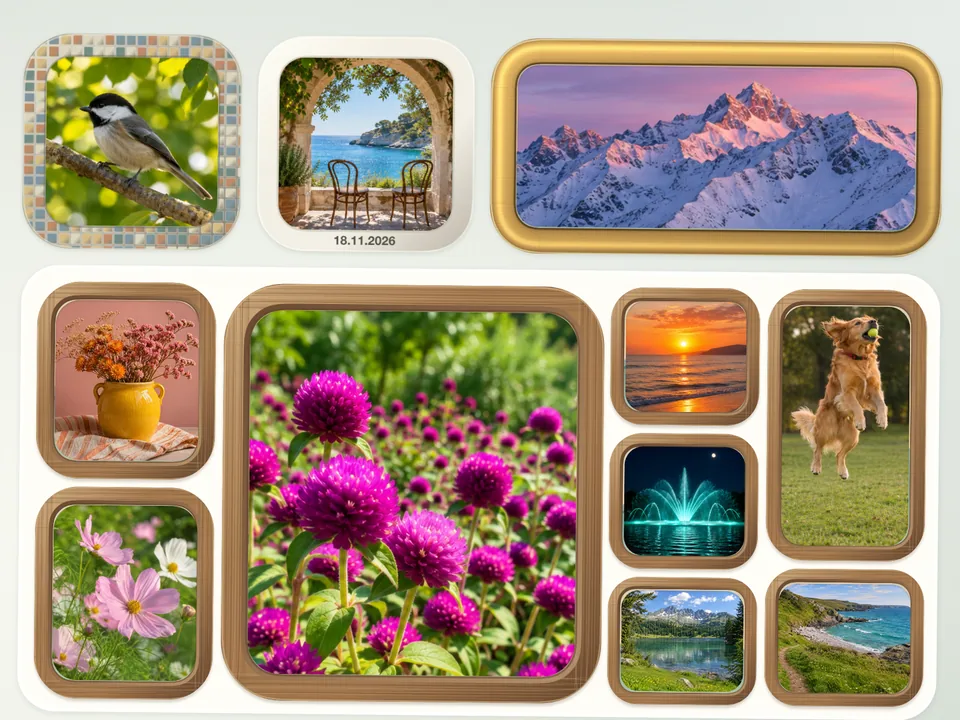
Hol ein vertrautes Gesicht neben deine Apps oder gestalte eine kleine Fotowand mit deinen schönsten Urlaubsbildern.
 · Bild vergrößern
- Ein Rahmen oder eine Fotowand
- Der schlichte Holzrahmen ist kostenlos. Mit Pro kannst du eine Fotowand gestalten und für jedes Bild einen anderen Rahmen verwenden.
- Für jedes Widget eine Sammlung
- Wähle Fotos selbst aus, gib ein Album an oder lass Aufnahmen zufällig aus der Mediathek erscheinen. Jedes Widget kann sein eigenes Inhaltsprofil verwenden.
Eine Sammlung deiner Erfolge
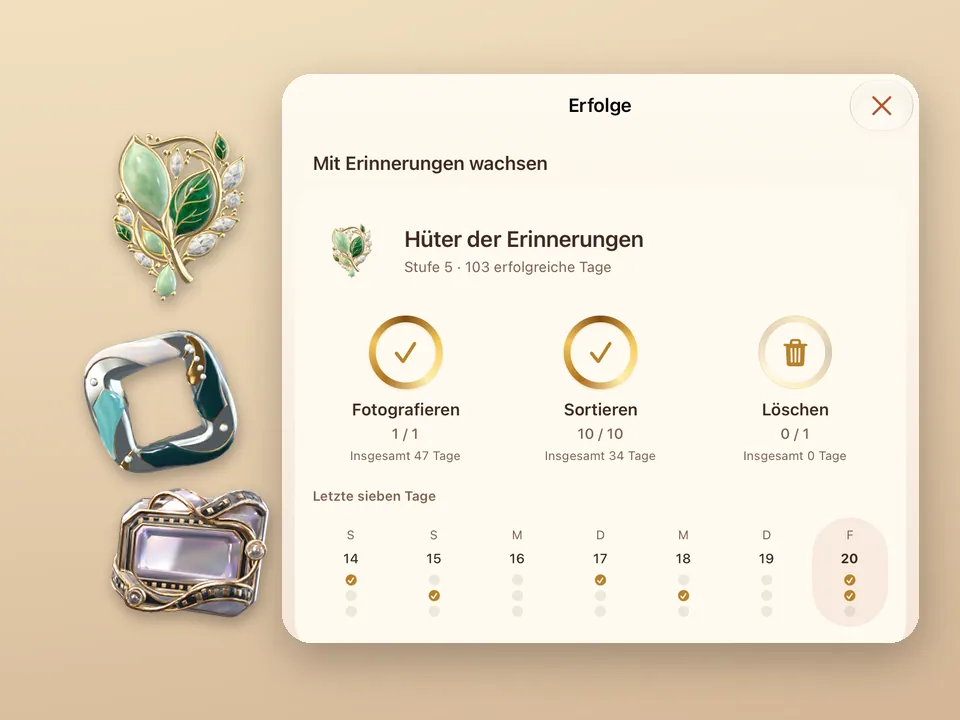
Jede sortierte Aufnahme, jeder neue Favorit und jede fertige Bearbeitung tragen zu deinen Erfolgen bei.
 · Bild vergrößern
- Abzeichen von allen Seiten
- Öffne ein 3D-Abzeichen und drehe es mit dem Finger, um Vorderseite, Rückseite und feine Details zu entdecken.
- Einen Rahmen verdienen
- Auf der höchsten Stufe einer Erfolgsreihe schaltest du ihren Bilderrahmen frei. Mit Pro kannst du alle diese Rahmen verwenden.
Private Details im Blick
Pro prüft die von dir freigegebenen Fotos und Videos auf deinem Gerät und zeigt dir Aufnahmen, die private Informationen enthalten könnten.
 · Bild vergrößern
- Auf diese Hinweise achten
- Die Prüfung sucht nach Hinweisen auf Ausweise, Zahlungskarten, Telefonnummern, Adressen, Bestätigungscodes und QR-Codes.
- Du entscheidest
- Behalte die Aufnahme, verdecke die Stelle oder merke die Aufnahme zum Löschen vor. Analyse und Maskenverfolgung laufen auf deinem Gerät. LumaTidy kommt ohne Werbung und Werbetracking aus.
Dein Bildschirm als Erinnerungsrahmen
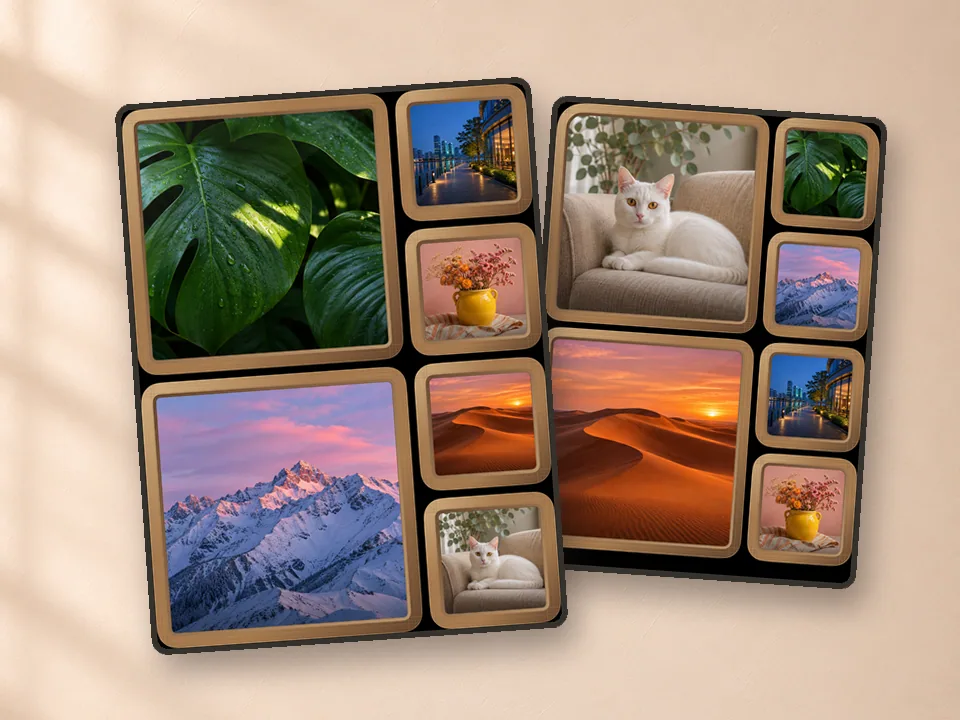
Stell dein Gerät auf den Schreibtisch und lass deine liebsten Fotos, Videos und Live Photos vorbeiziehen.
 · Bild vergrößern
- Einzeln oder als Fotowand
- Ein einzelner Rahmen zeigt die Sammlung im Wechsel. Auf einer Pro-Fotowand stehen mehrere Aufnahmen nebeneinander. Videos und Live Photos werden der Reihe nach abgespielt.
- Eine Wand in Bewegung
- Im Wasserfallmodus ziehen Standbilder und die Schlüsselfotos von Live Photos vorbei. Wähle Tempo und eine von vier Richtungen, ziehe die Wand mit dem Finger oder steuere sie durch Neigen.
- Auch eine Tischuhr
- Blende Uhrzeit, Datum oder beides ein. Position und Schrift der Uhr kannst du passend zum Rahmen wählen.